Thursday, October 19, 2006

Redircmp and Rediruser ย้าย Computer / User จาก Default Container ไปยัง OU อื่น

ก่อนอื่นต้องทำการ raise domain and forest functional level ให้เป็น Windows 2003 ก่อน
http://www.petri.co.il/raise_domain_function_level_in_windows_2003.htm
http://www.petri.co.il/raise_forest_function_level_in_windows_2003.htm

แล้วค่อยสั่ง

C:\WINDOWS\system32>redircmp OU=NewComputersOU,dc=YourDomain,dc=com

C:\WINDOWS\system32>redirusr OU=NewUsersOU,dc=YourDomain,dc=com

ประโยชน์ที่ได้จากการย้าย Computer/User Containner ให้มาอยู่ใน OU ก็คือเราจะสามารถบังคับใช้ GPO ได้เลยหลังจากที่ add computer เข้า domain หรือ หลังจากที่สร้าง user ขึ้นมาได้ทันที

อ่านรายละเอียดเพิ่มเติมได้จาก http://support.microsoft.com/default.aspx?scid=kb;en-us;324949

Saturday, September 16, 2006

คำสั่งเกี่ยวกับการทำ IP Alias ของ Zyxel

Q:How can I block IP routing between LAN ip-alias interfaces.

A:You can block IP routing between alias interfaces by

1. Use CI command in menu 24.8 "ip aliasdis <0,1>", where 0 is enable
route, and 1 is disable route between alias interface.

2. For some model such as P64X Series which do not support this
command. An alternative solution is to setup filter (Menu 21) to
achieve the same goal.


Q: How do I configure IP Alias using CI command?

A: See the example below

ras> ip alias enif0
The 1st alias iface is enif0:0, 2nd is enif0:1, and so on.
If the alias iface exists, you can skip this step.

ras> ip ifconfig enif0:0 202.132.154.138/24 broadcast 202.132.154.255
mtu 1500
255.255.255.0, broadcast address 202.132.154.255, mtu 1500.

ras> ip rip mode enif0:0 in [mode]

ras> ip rip mode enif0:0 out [mode]
RIP-2 only

The above CI commands can be put in autoexec.net, otherwise the settings will
be reset after power reset the router


Q: How to configure multiple LANs and route traffic among these LANs via the Prestige?

A: You can use the function 'IP Alias' which is built in Prestige.
Prestige supports three virtual LANs with its single physical
Ethernet interface. The first network can be configured in SMT menu 3.2 as usual. The second and third networks which we call 'IP Alias 1' and 'IP Alias 2' can be configured in menu 3.2.1-IP Alias Setup.

There are three internal virtual LAN interfaces for the Prestige to
route the packets from/to these three networks correctly. They are
enif0 for the major network, enif0:0 for the IP alias 1 and enif0:1
for the IP alias 2. After configuring IP alias, three routes are created automatically in Prestige as shown below.

ras> ip ro st
Dest FF Len Interface Gateway Metric stat Timer Use
192.168.3.0 00 24 enif0:1 192.168.3.1 1 041b 0 0
192.168.2.0 00 24 enif0:0 192.168.2.1 1 041b 0 0
192.168.1.0 00 24 enif0 192.168.1.1 1 041b 0 0

=======================================
ตัวอย่าง

1. หาว่า router มี interface อะไรบ้าง และใช้ interface อะไรอยู่จะได้สร้างเพิ่มได้ถูก
ras> ip ifconfig
หรือ
ras> ip ifconfig enif0
จะเห็นว่าใช้ interface ที่ชื่อว่า enif0 , enif0:0 , enif0:1 อยู่ เราต้องการสร้าง enif0:2 เพิ่ม

2. สร้าง enif0:2 เพิ่มโดยใช้คำสั่ง
ras> ip alias enif0
กลับไปดู interface ใหม่จะเห็นว่ามี enifo:2 เพิ่มขึ้นมาแล้ว แต่ยังไม่ได้กำหนด ip

3. กำหนด ip ให้กับ interface ใหม่
ras> ip ifconfig enif0:2 192.168.4.1/24 broadcast 192.168.4.255 mtu 1500
กลับไปดู interface ใหม่ คราวนี้จะเห็นว่า enif0:2 มี ip address แล้ว

4. กำหนดเกี่ยวกับการ route ของ ip alias ที่สร้างขึ้นมาใหม่ (Option อาจจะไม่ต้องใส่ก็ได้)
ras> ip rip mode enif0:2 in [0-3]
ras> ip rip mode enif0:2 out [0-3]

mode = 0,1,2,3

5. ดู rip mode ของ interface ทั้งหมด
ras> ip rip status

6. block IP routing ระหว่าง alias interfaces เพื่อความปลอดภัยไม่ให้แต่ละ ip alias มองเห็นกันได้
ras> ip aliasdis 1
0 = enable route between alias interface
1 = disable route between alias interface

7. ใส่คำสั่งพวกนี้ลงใน autoexec.net ด้วย ไม่งั้นเวลาที่ reboot แล้วพวก setting เหล่านี้จะหายไปหมด

Tuesday, August 22, 2006

การทำ VPN Site to Site โดยใช้ Zyxel Router

รุ่นที่สามารถทำ VPN Site to Site ได้เช่น
650H 10 vpn
661H 2 vpn
662H 20 vpn
792H 10 vpn

สิ่งสำคัญก็คือที่แต่ละสาขาจะต้องใช้ Subnet ไม่ซ้ำกันเช่น 192.168.1.x , 192.168.2.x, ...

ค่า Parameter ที่ต้องใส่คือ
1. Name คือชื่อของ VPN ใส่ให้สื่อความหมาย เช่น HQ to Office

2. Local ให้ใส่ IP Subnet ของ Local Network ก็คือ IP ของ Network ที่อยู่หลัง Router นั่นเอง

3. Remote คือ Subnet ของฝั่ง remote

4. Security Gateway Address สามารถใส่ได้ทั้ง IP และ DNS หรือ DDNS

5. Pre-Share Key อย่างต่ำ 8 ตัวอักษร แต่ใส่ยิ่งยาวยิ่งดี

ถ้า Config ในหน้า Web แล้วมีปัญหา Router ค้าง ก็ให้ใช้วิธี Telnet เข้า Menu 27 ใส่ Parameter ตามข้างบน ก็ได้เหมือนกัน

Note

- VPN ที่สร้างขึ้นถ้าไม่มีการส่งข้อมูลกันนานกว่า 2 นาทีจะถูกตัดออก ต้องเข้าหน้า CLI ไปสั่ง
ras> ipsec timer chk_conn 0 (0 = never disconnect)
- ถ้ามีการใช้ DDNS สายตัดแล้ว IP เปลี่ยนจะต้องใช้เวลา 15 นาทีกว่าที่ Zyxel จะ update peer ip ให้ เราสามารถสั่งให้ update เร็วกว่านี้ได้จากคำสั่ง
ras> ipsec timer update_peer 5 (น้อยที่สุดคือ 5 นาที)
- เราสามารถบังคับให้เชื่อมต้อ VPN กันได้โดยใช้คำสั่ง
ras> ipsec dial 1 (1 = vpn แรกที่ set ค่าเอาไว้)
- ถ้าฝั่ง local หรือ remote ใช้ ddns ก่อนสั่ง dial เราควรที่จะ update peer ip ก่อนโดย
ras> ipsec updatePeerIp
- command line พวกนี้ถ้า reboot router แล้วจะหายไป จึงต้องเอาไปใส่เอาไว้ใน autoexec.net ถ้าต้องการใช้จำค่าตลอดไป

Monday, August 21, 2006

การแก้ไข autoexec.net ของ Zyxel Router

http://weyoon.googlepages.com/zynos_newcommands.html

telnet เข้าไปใน router เข้าเมนู 24 -> 8 แล้วพิมพ์
sys edit autoexec.net
กด n ไปจนเห็นบันทัดที่ต้องการเพิ่มต่อจากนั้น
กด i (insert) แล้วพิมพ์ว่า
poe ter on (สั่งให้ terminate pppoe ก่อนที่จะ connect ใหม่)

ip nat loopback on (ทำให้สามารถ resolve DDNS host จากทางฝั่งขา LAN ได้)

ถ้าต้องการลบ ให้กด n ไปจนเห็นบันทัดที่ต้องการลบ แล้วกด d แล้วกด x เพื่อ save ออกมาดูก่อน

กด x (save)
sys view autoexec.net
ตรวจสอบว่าบันทัดที่แก้ไขอยู่ใน autoexec.net เรียบร้อยดีแล้ว ก็ Reboot Router

การตรวจสอบ NAT Session
สำหรับ Router รุ่นเก่า

ใช้คำสั่ง ip if เพื่อดู interface ของ WAN
ras> ip if
ปกติจะได้ค่าเป็น wanif0
ras> wan nat iface wanif0 st
ดูตรง Table Size

สำหรับ Router รุ่นใหม่ๆ
ras> ip nat session
ดูว่า Session ที่ใช้ไปเท่าไหร่
ras> ip nat ha wanif0

การสั่ง reboot
ras> sys reboot

การ set timeout ตอนที่อยู่ใน command line
ras> sys stdio 15

ถ้าไม่ต้องการให้หลุดจาก telnet
ras> sys stdio 0

ออกจาก CLI กลับมาที่ DOS โดยไม่ต้องผ่าน SMT
ras> sys quit

สรุป คำสั่งที่ควรใส่ใน autoexec.net
poe ter on = terminate pppoe ก่อนที่จะ connect ใหม่
ip nat loopback on = ทำให้สามารถ resolve DDNS host จากทางฝั่งขา LAN ได้
ip aliasdis 1 = disable routing between alias interface
ipsec timer chk_conn 0
ipsec timer update_peer 5
sys ddns restart wanif0 = สั่งให้ update wanip กับ DDNS
ip nat session 2048 [per host] สำหรับ firmware รุ่นใหม่อาจจะได้มากกว่านี้

Monday, August 07, 2006

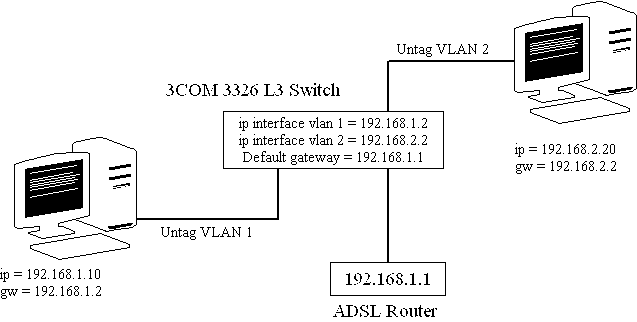
VLAN อย่างง่าย ใช้ได้แน่นอน


จะเห็นว่าที่เครื่อง Client จะ set Default Gateway ชี้ไปที่ IP Interface ของ VLAN ที่มันอยู่(ไม่ใช่ IP ของ ADSL Router) แล้ว Default Gateway ของ L3 Switch ค่อยชี้ไปที่ ADSL Router อีกที คิดง่ายๆว่ามี L3 Switch ก็คือ Router ตัวนึงซึ่งมี 2 Interface แล้วเอามาต่อกับ Router อีกตัวคือ ADSL Router นั่นเอง

Note:
untaged vlan 1 + tagged vlan 2 != untagged vlan 2 + tagged vlan 1

Saturday, August 05, 2006

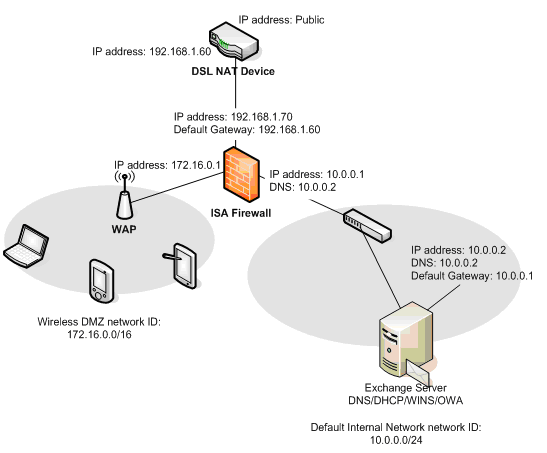
การกำหนดค่า IP ให้กับ Interface ของ ISA Server


สรุปคือ

1. External Interface เป็น Interface เดียวที่มีการกำหนดค่า Default Gateway ให้
2. External Interface ห้ามใส่ DNS
3. Internal Interface เป็น Interface เดียวที่มีการกำหนดค่า DNS ซึ่งจะชี้ไปยัง DNS Server ที่อยู่ใน Network ภายใน แล้ว DNS Server นั้นค่อยทำ Forwarder ออกไปยัง DNS ข้างนอกอีกที
4. Internal Interface ห้ามใส่ Default Gateway
5. DMZ ห้ามใส่ทั้ง DNS และ Default Gateway

Note - การสร้าง Primary DNS Zone ให้สร้าง Reverse Lookup Zone ก่อนแล้วค่อยสร้าง Forward Lookup Zone ทีหลัง
- ตรงแถบ Interface ใน DNS Server Properties สามารถกำหนดให้ DNS Server ตอบสนองต่อการร้องของเฉพาะบาง Interface ได้
- ISA Server 2004 Enterprise Edition สามารถทำ Site-to-site VPN using IPSec ซึ่ง Standard Edition ทำไม่ได้
- Client ให้ใช้ Mode Web Proxy Client และ Firewall Client
Server ให้ใช้ Mode SecureNAT

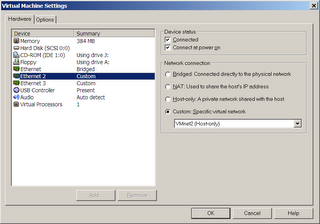
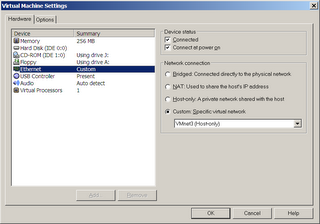
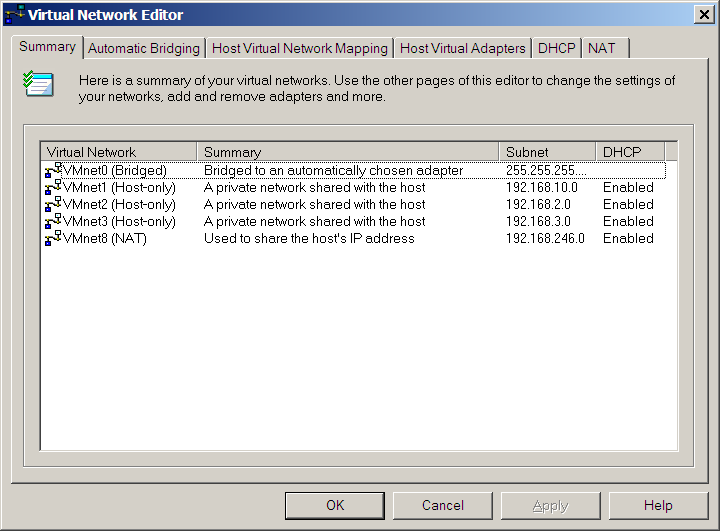
Create Virtual Lab with VMware


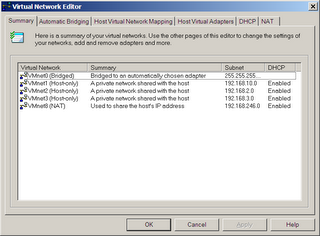
1. ที่ VMware ไปที่ Edit -> Virtual Network Settings


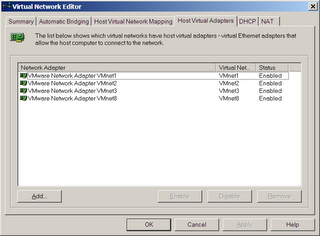
2. ไปที่แถบ Host Virtual Adapters แล้ว Add VMnet2 กับ VMnet3 เข้าไป เป็นการสร้าง Virtual Switch ขึ้นมา


3. ไปที่แถบ Host Virtual Network Mapping ที่ VMnet2 กับ VMnet3 เลือก Virtual Adapter 2 กับ 3 ที่พึ่งสร้างขึ้นให้ตรง เสร็จแล้วกำหนด Subnet ที่ต้องการได้จากปุ่ม >


4. ที่ Virtual Machine ที่จะใช้ลง ISA Server add Ethernet Adapter เข้าไปตามนี้
External interface -- Bridged (มีอยู่แล้วเป็น Default)
Internal interface -- VMNet2
DMZ interface -- VMNet3


5. ที่ Virtual Machine ที่ใช้เป็น Internal กับ DMZ ให้เลือก Ethernet Properties ให้เป็น VMnet2 และ 3 ตามลำดับ


6. Boot Virtual Machnine ที่เป็น Internal และ DMZ แล้วเข้าไป Config IP ให้ตรงกับ Subnet ของ VMnet ที่ใช้ ใส่ Gateway เป็น Interface ของขา ISA แล้วทดลอง Ping กันดู

7. ตรง Network Connections ของ HOST ไม่ต้องไปสนใจ ip ของ VMware Network Adapter VMnet2/3 หรือจะใส่ ip อะไรมั่วๆไปก็ได้

Wednesday, July 26, 2006

การย้าย User โดยใช้ Profile เดิม

บางทีมีการเปลี่ยน Username ที่ใช้ Logon หรือว่า SID ของเราเปลี่ยนแปลงจะทำให้ Windows สร้าง Profile ใหม่ให้เรา ถ้าเรายังต้องการใช้ Profile เดิมสามารถทำได้ดังนี้คือ
1. หา path ของ profile ที่ใช้อยู่เดิม กับ path ของ profile ใหม่
2. Logon เป็น User อะไรก็ได้เพื่อไปแก้ใขคีย์ HKEY_LOCAL_MACHINE\SOFTWARE\Microsoft\Windows NT\CurrentVersion\ProfileList หาชื่อ path ของ profile ใหม่แล้วเปลี่ยนให้เป็น path ของ profile เดิม
3. Logout แล้ว login เข้ามาใหม่

Note
- ถ้า User ใหม่ได้สิทธิเป็น Admin จะไม่ค่อยเกิดปัญหา

Monday, July 24, 2006

Windows Server 2003 R2 Quota and File Screening

Quota ใน Windows 2003 มีข้อจำกัดเหมือนกับใน Windows 2000 คือ
1. ไม่สามารถกำหนดได้ให้กับ Folder ได้ (ทำได้ในระดับ Volume)
2. ไม่สามารถกำหนด Quota ให้กับ Group ได้ (ทำได้ในระดับ User)

- แต่ Windows 2003 R2 ได้เพิ่มความสามารถในการกำหนด Quota ให้กับ Folder ขึ้นมา โดยจะต้อง Install Component File Server Resource Manager (FSRM) แล้วจะสามารถกำหนด Quota ได้ในระดับ Folder ได้

- คุณสมบัติที่มีประโยชน์อีกอันก็คือ Auto Quota โดยจะสามารถกำหนด Quota ให้กับ Folder ที่สร้างใหม่ แล้ว Folder นั้นจะถูกกำหนด Quota ตาม Parent ของมัน เวลาสร้าง Auto Quota ให้เลือก Auto Apply template and create quotas on existing and new subfolders.

- กรณีที่ใช้ Auto Quota แล้วต้องการแก้ Quota ของบาง Subfolder ให้ไปแก้ Quota Filter ให้เป็น All ทั้งหมด FSRM จะแสดง Quota ของทุก Subfolder แล้วจะสามารถแก้ Quota ของ Subfolder ที่ต้องการได้ นอกจากนี้ยังสามารถกำหนด Auto Quota ให้กับ Subfolder ซ้อนเข้าไปอีกก็ได้

- อย่าลืมไป Enable Audit Delete files and Folder ด้วย กรณีทีการลบงานของคนอื่น
- สามารถใช้คุณสมบัติ File Screening เพื่อป้องกันไม่ให้ copy file เพลงหรือหนังลง home ได้ วิธีทำจะคล้ายกับการกำหนด quota เมื่อ enable แล้วจะไม่สามารถ copy file ลงไปได้
- สามารถไป enable การ email รายงานการใช้เนื้อที่ได้ แต่ต้องมีการ config smtp server ด้วย

Tuesday, July 18, 2006

Rack

rack แบ่งเป็น
1. wall mount ขนาดเล็ก ไว้ใส่ switch หรือ patch panel
2. ตู้ rack เอาไว้ใส่ได้หมด แต่ถ้าจะใส่ server ด้วยจะต้องเลือกขนาดความลึก 1 เมตร ถ้าใส่แค่ patch panel หรือ switch เลือกขนาดที่ 0.6 หรือ 0.8 เมตรก็ได้

- ใน rack จะต้องมี cable management ด้วยตามจำนวน patch panel เช่น 3 patch panel ก็จะมี cable management 3 อัน ต้องเผื่อจะนวน U ของตู้เอาไว้ด้วย
- ต้องมีสาย patch cord เอาไว้เชื่อมระหว่าง patch panel กับ switch ด้วย
- ช่องที่ใส่ switch จะต้องเหลือช่องว่างด้วยเพื่อระบายความร้อน
- ต้องมีที่รัดสาย กับ label ด้วย
- patch panel ต้องซื้อแยกสำหรับ cat5e กับ cat6 ใช้ด้วยกันก็พอได้แต่ไม่ค่อยดี ส่วน punchdown tool สามารถใช้ร่วมกันได้ หรือถ้าไม่อยากซื้อก็สามารถใช้ cutter จิ้มเข้าไปตามสีได้ แล้วค่อยเอาคีมมาเล็มปลายสายให้สั้นๆ

Thursday, July 13, 2006

วิธีการดูความยาวสายแลนที่เดินเอาไว้แล้ว

สายแลนที่เราใช้อยู่นั้น จะมีการพิมพ์ระบุความยาวของสายอยู่แล้ว โดยความยาวนั้นจะระบุเป็น ฟุต ปกติจะเป็นเลข 6 -7 หลักให้สังเกต ตัวหนังสือที่พิมพ์บนสาย บริเวณ ช่วงสุดท้ายของข้อความ ลองเอา ตัวเลขทั้ง 2 จุดมาเทียบกันเพื่อหาตัวเลขที่มีการเปลี่ยนแปลง โดย ตัวหนังสือที่พิมพ์นั้น จะเว้น ระยะที่ 2 ฟุต

เช่น 565100 - 564120 = 980 Foot เสร็จแล้วแปลงเป็นเมตร

Sunday, July 09, 2006

การเดินสายเชื่อมระหว่างสาขาที่อยู่ไม่ไกลกันมาก

1. แอบเดินเองโดยจ้างพนักงานขององค์การโทรศัพท์ให้ลากสาย Dropwire เชื่อมระหว่างกัน ในสาย Dropwire จะมีสายทองแดงอยู่สองคู่และสายรับแรงอยู่ 1 เส้น
2. ติดต่อเช่าสาย Dropwire จาก tot/cat
3. หาเช่า core fiber(tot/cat) ราคาน่าจะ 1500 บาท ต่อ core ต่อ กม.ใช้ media converter แบบ dual wavelegth ทำให้ใช้ core เดียววิ่ง 100Mbps สบายๆเวลาสาย fiber ขาด ถ้าเราเช่า เราก็ไม่ต้องไปดูแลส่วนนั้น ประหยัดกว่าพอสมควร

SFP & GBIC

GBIC = GigaBit Interface Card ก็คือ Module Gigabit ลักษณะจะแบน ๆ กว้างประมาณ 1" ยาวสัก 2" หนาสัก 1/4" ใช้กับ switch รุ่นเก่า ๆ หน่อย

SFP = Small Form Pluggable Module -- Switch รุ่นใหม่ จะใช้ ตัว Module Gigabit แบบนี้แทนเพราะเล็กกว่าและกินไฟน้อยกว่าด้วยพูดง่าย ๆ ต่างกันที่รูปร่างและขนาด

ส่วนมาตราฐาน ก็น่าจะมีเหมือน ๆ กัน เช่น
GBIC 1000BASE-T, SFP 1000BASE-T
GBIC 1000BASE-SX, SFP 1000BASE-SX
GBIC 1000BASE-LX, SFP 1000BASE-LX

- SFP คือ mini-GBIC นั่นเอง เป็น Transceivers แบบนึง
- ปกติแล้ว สาย fiber cable จะเข้าหัวแบบ LC แล้วจะมาเสียบเข้ากับ SFP Transceiver แล้วค่อยเสียบเข้ากับ Switch ที่มี Port SFP อีกทีนึง
- Switch รุ่นใหม่ๆจะใช้ SFP แทน GBIC กันหมดแล้ว
- หัว LC ที่เสียบเข้ากับ SFP จะมี 2 ห้วคือ TX กับ RX

ราคาประมาณของ SFP Transceivers ของ 3Com จาก Value
- 3Com 1000Base-SX SFP Transceiver (Mini GBIC) 9,530 บาท
- 3Com 1000Base-LX SFP Transceiver (Mini GBIC) 34,323 บาท
- 3Com Module Mini GBIC 1000Base-LH SFP Transceiver 212,678 บาท

การ Connect Fiber Optic มีสองแบบหลัก ๆ
- เอาไปจิ้มกับพวก Switch ที่ใส่ Optic Module(SFP/GBIC) หรือมี Port Fiber Optic ครับ อันนี้นิยมทำ
- หรือใช้ Media Converter แปลง UTP เป็น Fiber ตรง ๆ อันนี้ต้องใช้กับ Full Duplex ไม่งั้น ระยะทางจะสั้นลงมาก

สาย Fiber Optic จะมีแบบสายอ่อน ไว้เดิน Indoor อันนี้ก็เดิน Outdoor ระยะทางสั้น ๆ ได้ แต่ต้องเดินในท่อครับสาย Fiber Optic สำหรับเดิน Outdoor โดยเฉพาะ ไม่ต้องมีท่อ นึกถึง Cable โทรศัพท์บนเสาไฟฟ้า แบบนั้นเลย แข็งแรงมาก (แพงมาก)

Fiber Optic Cable

แบ่งเป็น
1. Multimode
2. Single Mode

โครงสร้างโดยทั่วไปประกอบด้วย
- Core หรือใยแก้ว ทำหน้าที่เป็นตัวนำแสง และจะเป็นตัวกำหนดว่าสายใยแก้ว เส้นนั้นเป็นชนิด Multimode หรือ Single Mode
- Cladding เป็นวัสดุที่ห่อหุ้มใยแก้ว เพื่อให้แสงหักเหอยู่ภายใน มิให้หักเหออกนอก ซึ่งจะทำให้เกิดการสูญเสียสัญญาณแสง
- Primary Buffer คือ ส่วนหุ้มที่ทำหน้าที่ช่วยป้องกันสาย
- Secoundary Buffer คือ ส่วนห่อหุ้มชั้นที่ 2 ที่ช่วยเพิ่มความแข็งแรงและป้องกันสาย (จะมีเฉพาะสายชนิด Tight buffer เท่านั้น)

Multimode มี Bandwidt ตั้งแต่ 200 -1,000 MHz - Km
สาย Multimode ที่นิยมใช้กันมากในปัจจุบันจะมีขนาด 62.5 /125 ไมครอน ( 62.5 คือ ขนาดของแกนใยแก้ว ส่วน125 คือ ขนาดของใยแก้วเมื่อหุ้มด้วย Cladding แล้ว ) ส่วนสายที่กำลังนิยมมากขึ้น คือ 50/125 ไมครอน เนื่องจากมีการใช้ Gigabit Ethernet มากขึ้น
การใช้งานสาย Multimode เป็นไปอย่างแพร่หลายและจะถูกเลือกใช้แทนสาย Single mode ในงานที่ระยะไม่ไกล (ไม่เกิน 2 กม. ) และที่สามารถรับส่งสัญญาณได้ตามที่ต้องการ ถึงแม้ว่าราคาสายจะแพงกว่าเล็กน้อย แต่ราคาอุปกรณ์รับส่งสัญญาณหรืออุปกรณ์แปลงสัญญาณแสงเป็นไฟฟ้าจะมีราคาที่ถูกกว่ามาก ตั้งแต่ 50 70%

SingleMode
Single mode Fiber สำหรับการใช้งานในระยะทางใกล้และปานกลางในงานที่ไม่สามารถใช้สาย Multimode ได้ เนื่องจากระยะไกลกว่าที่จะใช้งานได้ สาย Single mode รุ่นมารตรฐานที่สามารถใช้งานได้ทั้งที่ความยาวคลื่น 1300 และ 1550 นาโนเมตร จึงเป็นตัวเลือกที่ดีที่สุด เนื่องจากอุปกรณ์ที่ใช้ความยาวคลื่น1300 นาโนเมตรจะมีราคาถูกกว่าที่ใช้ความยาวคลื่น 1550 นาโนเมตร ดังนั้นในงานที่ระยะทางใกล้จนถึงปานกลางจึงเหมาะที่จะใช้ความยาวคลื่น 1300 นาโนเมตร ไม่ว่าจะเป็นเครือข่ายคอมพิวเตอร์ในอาคาร ใน Campus หรือ ใน Private Network จึงเหมาะที่จะใช้สาย Single mode รุ่นมาตรฐานนี้
Single mode Fiber สำหรับงานระยะทางไกลๆเครือข่ายที่มีระยะไกลๆ ควรจะใช้สายที่เหมาะกับความยาวคลื่นแสง 1550 นาโนเมตร เนื่องจากจะทำให้เกิดการสูญเสียสัญญาณน้อยที่สุด

- สาย Multimode จะแพงกว่าสาย Single Mode แต่ว่า อุปกรณ์(เช่น Transceivers)ของ Single Mode จะแพงกว่า Multimode ดังนั้นถ้าเดินสายไกลๆใช้ Single Mode จะคุ้ม

- 1 Core = 1 เส้น เช่นถ้าเดินสาย 4 core จะต่อได้ 2 link เพราะว่า แต่ละ link จะต้องมี TX/RX อย่างละเส้น
- ถ้าใช้ 1 link ให้เดินสาย 4 core ถ้าใช้ 2 link ให้เดิน 6-8 core ไปเลย

- เดินสาย Multimode 4 core ราคาเมตรละ 150 บาท
Single Mode 6 Core ราคาเมตรละ 40 บาท
แต่ราคาของ SFP ของ multimode ราคา 10000 บาท ส่วน singlemode ราคา 35000 บาท

Link เวปขายอุปกรณ์ Network ของไทย

http://www.netday.org/install.htm สอน Cabling เบื้องต้น มีรูปให้ดูด้วย

http://www.ofpt.co.th/

http://www.interlink.co.th/

http://www.g-net.co.th/index.php

http://www.ampnetconnect.th.com/

http://www.thaiinternetwork.com/products/category.php?type=Gateways

http://www.antthai.com/products.aspx?Action=view&prodtype=13

Thursday, July 06, 2006

ความแตกต่างระหว่าง 1000Base-T และ 1000Base-TX

- มาตรฐาน 1000BASE-T เป็นมาตรฐานที่กำหนดโดยสำนักงาน IEEE ส่วน 1000BASE-TX กำหนดโดย TIA (Telecommunications Industry Association) ก็คนเดียวกันกับที่กำหนดเรื่องของสายตรงหรือสายไขว้ จำได้หรือเปล่าครับ EIA/TIA 568A กับ B นั่นแหละ

- 1000BASE-T ใช้ UTP 4 คู่ ในการส่งและรับข้อมูล แต่ 1000BASE-TX จะใช้ 2 คู่ในขาส่งและอีก 2 คู่ในขารับเสมอ

- และรายละเอียดปลีกย่อยอื่น ๆ เช่น Encoding scheme ที่แตกต่างกัน, Media requirement/specification, ฯลฯดังนั้น

1. 1000BASE-T สามารถใช้งานได้กับสาย CAT-5E หรือดีกว่า ในขณะที่ 1000BASE-TX ต้องใช้กับสายสเปค CAT-6 หรือดีกว่าเท่านั้น

2. ถ้าในภาษาตลาด เราคงจะพูดว่ามันเร็วเท่ากันคือ 1000 เหมือนกัน แต่ในเชิงเทคนิค มันมี Bit rate ที่แตกต่างกันครับ
- สำหรับ T มี Bit rate อยู่ที่ 250Mbits/sec (MHz)
- แต่กับ TX มี Bit rate อยู่ที่ 500Mbits/sec (MHz)

ดังนั้น
T 250Mbps x 4 คู่ = 1000Mbps
TX 500Mbps x 2 คู่ = 1000Mbps

ตัวเลขชัดเจน 1000BASE-TX มี Bit rate สูงกว่าสรุปว่า Speed และ Bandwidth ไม่แตกต่างกัน คือ 1000Mbps/sec แต่มี Bit rate ที่แตกต่างกันครับ โดยไม่ผูกพันกับสายที่ใช้ แต่ 1000BASE-TX จะต้องทำงานบนสายสเปค CAT-6 ตามที่เรียนให้ทราบในข้อ 1

3. สวิตช์และ Gigabit LAN Card เกือบทั้งหมดที่ขายในปัจจุบัน เป็น 1000BASE-T โดยมีความจริงที่น่าสนใจ ดังนี้ครับ- 1000BASE-TX เป็นมาตรฐานที่กำหนดโดย IEEE เรียกชื่อว่า 802.3ab เรียนให้ทราบว่า ลักษณะการทำงานของ IEEE นั้น กว่าเขาจะออกมาตรฐานอะไรออกมาได้ซักอย่าง สิ่งที่เขาคำนึงถึงที่สุดคือเรื่องของ Backward compatibility ดังนั้น ข้อกำหนดแรกสำหรับคณะทำงาน 802.3ab (IEEE 802.3ab task force) คือมาตรฐาน 1000BASE-T จะต้องทำงานร่วมกับสาย Cat.5e ได้ (สาย Cat.5e มีติดตั้งอยู่เป็นจำนวนมาก มากกว่า 87% จากการสำรวจของ Sage research ในปี 2001) แม้แต่มาตรฐาน 802.11N ซึ่งทาง Task force ได้เสนอต่อ IEEE board เพื่ออนุมัติเป็นมาตรฐานสู่ตลาด ก็ถูกยิงร่วงไป เนื่องจาก Wireless AP และ Client จะไม่สามารถอัพเกรดตัวเองขึ้นมาใช้ 802.11N ที่ว่านี้ได้ IEEE จึงไม่ยอมผ่านมาตรฐานนี้ออกมาใช้งานIEEE เขาเน้นเรื่อง Investment protection ครับ นั่นทำให้มาตรฐานของ IEEE ได้รับการตอบรับจากตลาดเป็นอย่างดี ส่วน 1000BASE-TX นั้น ถ้าคิดจะใช้ ในทางปฏิบัติมันหมายถึงการรื้อสาย Cat.5e ที่มีอยู่แล้วออก และเดินสาย Cat.6 เข้าไปใหม่ แล้วอย่างนี้ ใครเขาอยากจะใช้ล่ะครับเมื่อตลาดตอบรับกับ IEEE โรงงานผู้ผลิตก็จะขยันออกแบบและผลิตแต่ 1000BASE-T เพราะ 1000BASE-TX มันขายไม่ดี ว่ากันง่าย ๆ

- 1000BASE-TX เป็นมาตรฐานที่ออกมาทีหลัง 1000BASE-T เป็นปี ซึ่งทางผู้ผลิตหลายเจ้าเขาเดินสายการผลิต ทางการตลาดก็โหมโฆษณาและขายสินค้า คือสินค้า 1000BASE-T มันยีดหัวหาดในตลาด และเป็นที่รู้จักกันไปหมดแล้ว ทำให้โอกาสโตของ 1000BASE-TX นั้น เป็นไปได้ยาก ที่แย่ไปกว่านั้น 1000BASE-T กับ TX มันน่าจะคุยกันไม่รู้เรื่อง แบบนี้โตยากครับ ถึงแม้ว่าจะมีข้อดีในเชิงเทคนิคและมีคุณสมบัติที่เหนือกว่าก็ตาม แต่ตลาดมันไปแล้ว ไปหักเลี้ยวตรงนั้นคงลำบาก

- มีผู้ผลิตบางราย หรือผู้ขายบางยี่ห้อ เป็นความผิดพลาดโดยแท้ ไม่รู้เลยว่า 1000BASE-T กับ 1000BASE-TX เป็นคนละเรื่องกัน ก็เลยพิมพ์มาตรฐานของพอร์ตว่า 1000BASE-TX ทั้ง ๆ ที่จริง ๆ แล้วมันคือ 1000BASE-T อันนี้เป็นกรณีที่พบได้น้อย สนับสนุนกับอีกขาคือทางลูกค้าเอง ก็คงมีน้อยคนที่จะรู้ว่า 1000BASE-T กับ 1000BASE-TX มันเป็นคนละมาตรฐาน ก็เลยกอดคอกันมั่วนิ่ม ไม่รู้ใครผิดใครถูก แต่ก็ยังเห็นใช้งานกันได้ ไม่เป็นเรื่องใหญ่ ทั้งนี้ ก็เพราะเราไม่ค่อยจะได้พบ 1000BASE-TX ในตลาดนั่นเอง

4. การจับคู่สายแบบนั้น ใช้ได้ครับ ถ้าให้ถูกต้องสมบูรณ์ ก็ต้องบอกว่า
- 1000BASE-T คือ Cat-5e หรือดีกว่า
- 1000BASE-TX คือ Cat-6 หรือดีกว่า

System Restore in DOS

Windows 98/ME
1. boot เข้า MSDOS mode
2. scanreg /restore
3. เลือกวันที่ที่จะ restore

Note: Option อื่นๆ
scanreg /backup ใช้ backup registry
scanreg /fix สั่งให้วินโดวส์ซ่อม registry

Windows XP/ME (ใช้งานใน Windows ก็ได้ แต่ใน DOS จะดีกว่า)
1. Boot เข้า Safe Mode with Command Prompt
2. Logon เป็น Administrator
3. สั่ง C:WINDOWS\%systemroot%system32estorestrui.exe
4. ทำไปตามขั้นตอนของ System Restore Wizard

NTP Server ที่อยู่ในไทย

clock.nectec.or.th หรือ 202.44.204.9
ntp1.cat.net.th
ntp2.cat.net.th

แบบ ramdom ทั่วโลก
pool.ntp.org

มาตรฐาน 1000BASE-X ของสาย Fiber

1000BASE-CX เป็นสาย coaxial 2 เส้น

1000BASE-SX (Shot Wavelength) ใช้กับสาย Fiber แบบ Multimode ระยะทางไกลสุดขึ้นกับสายไฟเบอร์ ว่ามี แกนเท่าไหร่สาย Multimode ที่มีใช้ตอนนี้เหลือแค่ 62.5/125 um (ได้ระยะไกลสุด 220m) กับ 50/125um (ได้ระยะไกลสุด 550m)บางบริษัททำ Transceiver สำหรับ Multimode แบบพิเศษออกมา ให้สามารถใช้สาย Multimode 50/125um ได้ไกลถึง 2KM

1000BASE-LX (Long Wavelength) ใช้กับสาย Fiber แบบ Singlemode ได้ระยะทางไกลสุด 5-10KM (ขึ้นกับ Transceiver)สาย Singlemode ที่นืยมใช้ก็เป็นขนาด 9/125uM

1000BASE-LH (Long Wavelength, Long-Hual) ใช้กับสาย Fiber แบบ Singlemode เหมือนกันแต่ใช้ laser พลังสูงและใช้เดินในระยะทางไกลมาก ๆ ... อาจจะได้ไกลถึง 50-70KM (ขึ้นกับ Transceiver) เห็นว่า การเชื่อมสาย Fiber แบบนี้ต้องหลอมเอามั้ง